1. Installare Microsoft Edge su iPad:
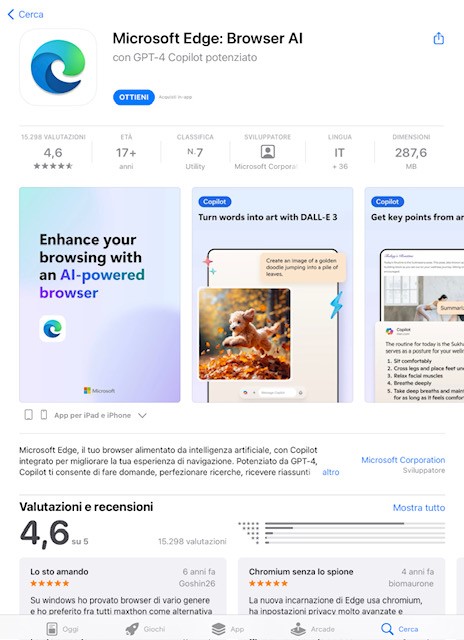
- Vai sull'App Store sul tuo iPad.
- Cerca Microsoft Edge utilizzando la barra di ricerca.
-
Troverai l'app Microsoft Edge sviluppata da Microsoft Corporation. Premi su Ottieni e poi su Installa. NB. Potrebbe essere necessario inserire la tua password Apple ID o utilizzare il Face ID/Touch ID per confermare il download.
- Dopo che l'installazione è completata, apri l'app Edge.
2. Impostare Edge come browser predefinito:
- Apri l'app Impostazioni sul tuo iPad.
- Scorri verso il basso fino alla fine e trova la sezione "APP" nella lista delle app installate trova Edge, le troverai ordinate dalla A-Z .
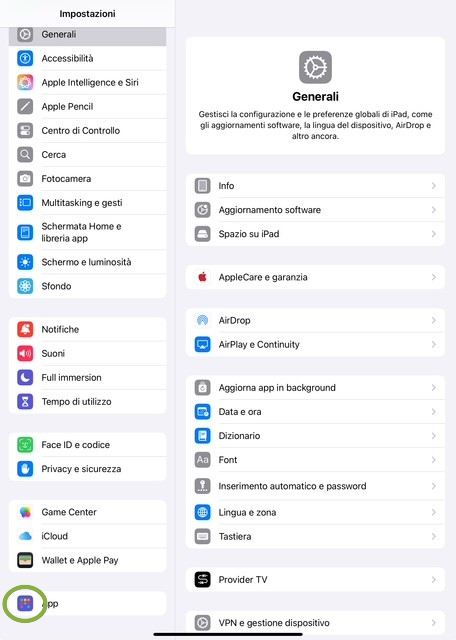
- Tocca su Edge.
- Vedrai l'opzione App per il browser di default. Clicca su di essa.
- Seleziona Microsoft Edge per impostarlo come browser predefinito.
3. Accesso con mail aziendale:
- Una volta aperto Edge dovete semplicemente fare l'accesso con la vostra Mail aziendale Chiesi.
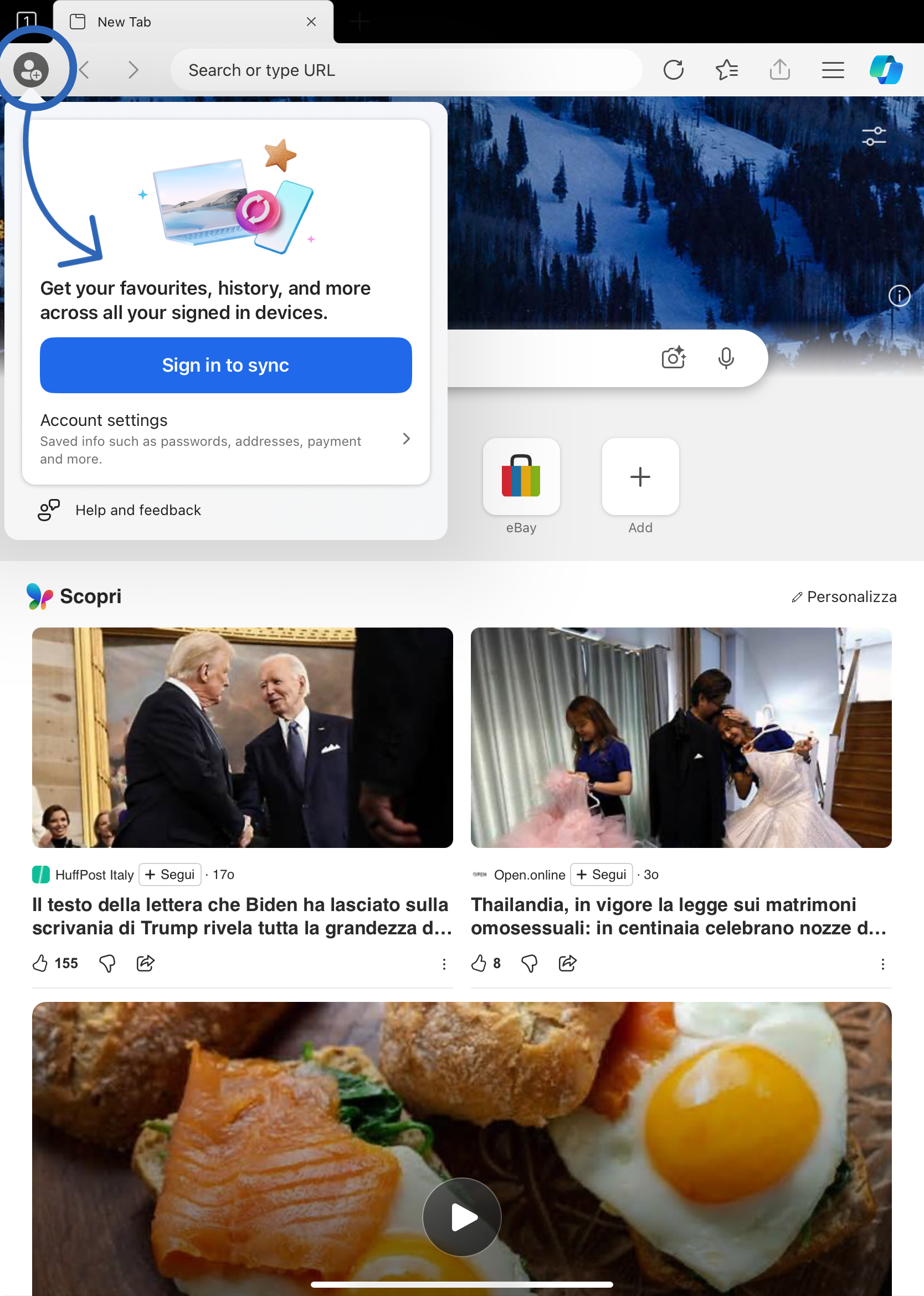
- Per verificare che sia già connessa una volta che siete sull'app verificate in alto a sinistra che sia attiva la sincronizzazione.
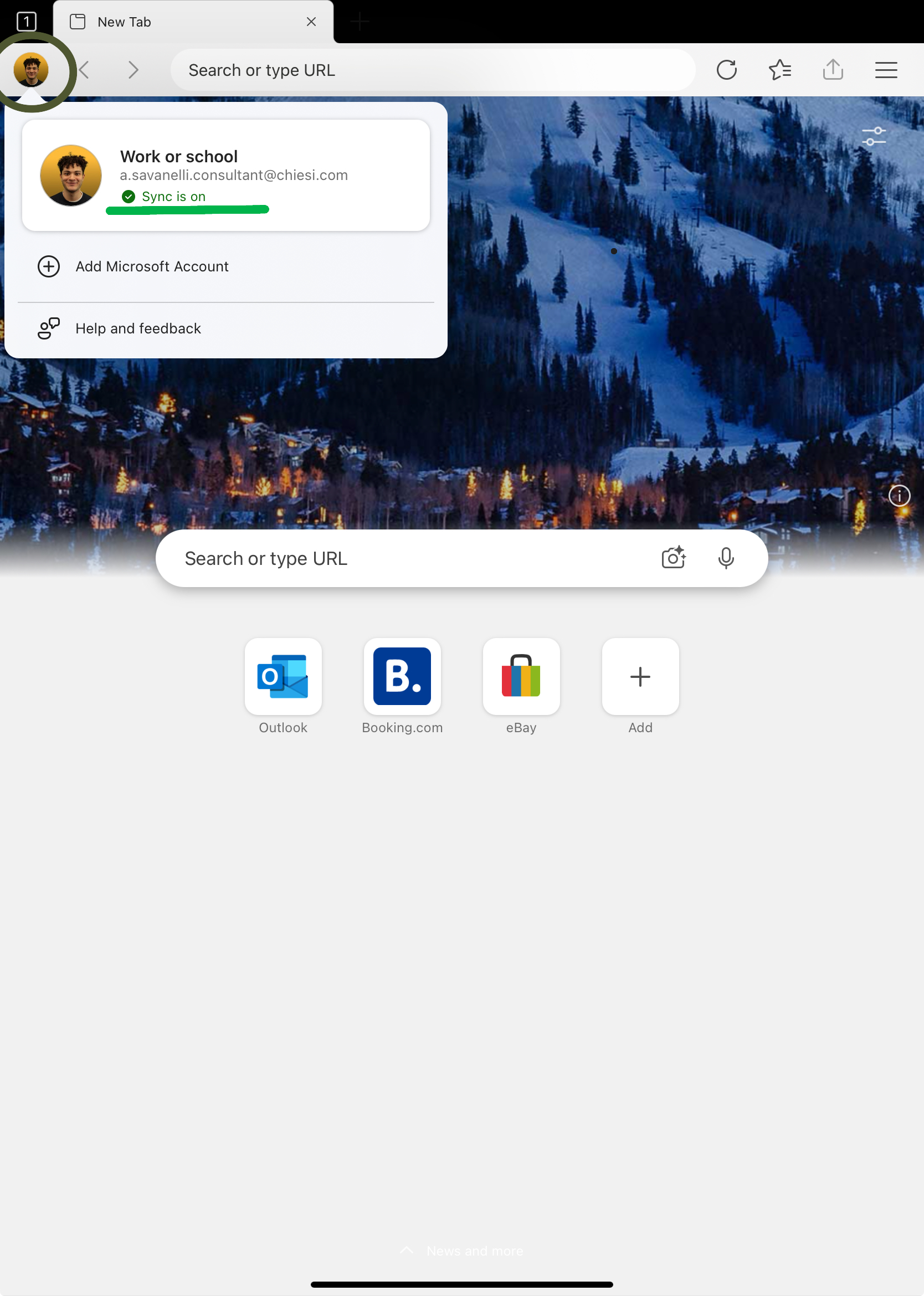
- Una volta seguiti tutti i passaggi accedere al link diretto del cedolino direttamente da Edge
https://apps.chiesi.it/cedolino.asp

Commenti
0 commenti
Accedi per aggiungere un commento.